
 Offres de rentrée
 Ordinateurs portables
 Sous-ordinateurs
 Lots d’ordinateurs
 Ordinateurs Tout-en-Un
 Moniteurs
 Mobiles reconditionnés
 Tablettes
 Zone Apple
 Accessoires et Périphériques
 Redes et câbles












Disque SSD
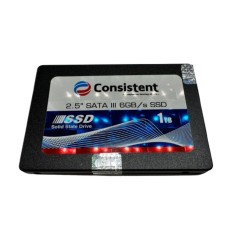
Mettez votre équipement à niveau avec nos disques SSD remis à neuf. Nous offrons des vitesses rapides et une fiabilité éprouvée pour des performances optimales. Mettez à niveau votre technologie sans dépenser trop et profitez d'un stockage efficace qui transforme votre expérience numérique !



Frequently asked questions
Bien qu'il s'agisse dans les deux cas de disques d'état solide et qu'ils représentent un pas de géant en termes de vitesse par rapport à un disque mécanique, la différence entre un SSD SATA et un NVMe est très importante. C'est comme comparer une voiture de sport à une fusée.
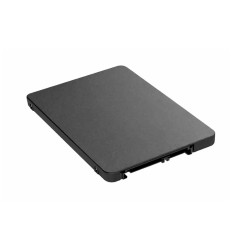
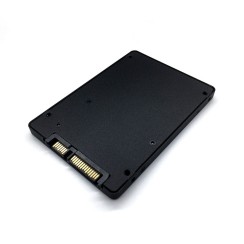
- SSD SATA : ce type de disque utilise l'interface SATA, la même interface que celle utilisée par les disques durs traditionnels. Physiquement, la plupart d'entre eux ont un format de 2,5 pouces. L'interface SATA a une limite de vitesse théorique d'environ 600 MB/s. Dans la pratique, un bon SSD SATA atteindra des vitesses de lecture et d'écriture d'environ 550 Mo/s. Cette vitesse est déjà suffisante pour améliorer l'efficacité du système. Cette vitesse est déjà suffisante pour améliorer considérablement la vitesse de n'importe quel PC, en réduisant les temps de démarrage de quelques minutes à quelques secondes et en ouvrant les applications instantanément. Il s'agit de la mise à niveau la plus rentable pour la plupart des PC.
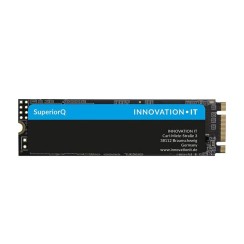
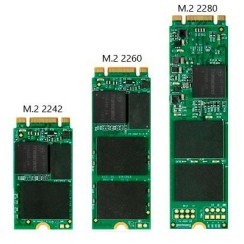
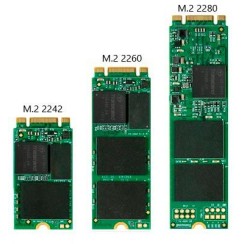
- SSD NVMe M.2 : c'est le niveau suivant. Il utilise le connecteur M.2 et le protocole NVMe, ce qui lui permet de communiquer directement avec le processeur via le bus PCI-Express, le même bus que celui utilisé par les cartes graphiques hautes performances. Cela élimine le goulot d'étranglement de l'interface SATA et libère des vitesses fulgurantes. Un disque dur SSD NVMe de milieu de gamme peut atteindre des vitesses de 3 500 Mo/s, et les modèles haut de gamme dépassent les 7 000 Mo/s. C'est plus de 10 fois plus rapide qu'un disque SSD SATA!
Si cela vous intéresse, vous pouvez lire notre article sur les différences entre NVME et SSD. Dans l'utilisation quotidienne, la différence lors de l'ouverture de programmes n'est pas si abyssale, mais là où un NVMe brille, c'est lors du transfert de fichiers très volumineux. Si vous êtes un éditeur vidéo, un concepteur 3D ou si vous travaillez constamment avec de gros volumes de données, un disque SSD NVMe vous fera gagner énormément de temps.
Choisir la bonne capacité lors de la mise à niveau vers un SSD dans un ordinateur portable à baie unique est une décision cruciale pour éviter de manquer d'espace à court terme. Bien que chaque utilisateur soit différent, nous pouvons formuler quelques recommandations générales pour bien faire les choses :
- 256 Go : c'est le strict minimum de nos jours. Cette capacité est suffisante pour installer le système d'exploitation (qui occupe environ 30 à 40 Go), la suite bureautique, le navigateur et une poignée de programmes essentiels. Vous aurez toujours de l'espace pour vos documents de travail ou d'étude, mais vous devrez être très prudent en ce qui concerne le stockage de fichiers volumineux tels que les photos et les vidéos, en vous appuyant fortement sur le nuage. Il s'agit d'une option valable si vous recherchez le prix le plus bas possible pour un disque dur SSD et que vous n'en faites qu'une utilisation limitée.
- 512 Go / 1 To : il s'agit de la capacité la plus recommandée pour la plupart des utilisateurs. Un disque dur SSD de 1 To (ou de 512 Go, une option moins chère) vous permet de ne pas avoir à vous soucier de l'espace disponible. Vous pourrez installer un grand nombre de logiciels, disposer d'une bibliothèque de jeux conséquente et stocker des milliers de photos et de vidéos directement sur le disque SSD de votre ordinateur portable sans aucun problème. Il offre un équilibre parfait entre le coût, la capacité et les performances à long terme.
- 2 To ou plus : cette capacité est destinée aux professionnels et aux passionnés. Que vous soyez un monteur vidéo travaillant avec des séquences 4K, un photographe disposant d'un vaste catalogue d'images RAW ou un joueur souhaitant installer toutes les grandes versions, un disque SSD de 2 To ou plus vous offrira l'espace dont vous avez besoin sans compromis.
La "durée de vie" d'un disque dur à état solide est un sujet qui soulève de nombreuses questions, mais en réalité, pour 99 % des utilisateurs, il n'y a pas lieu de s'en préoccuper. Contrairement à un disque mécanique, un SSD n'a pas de pièces mobiles, mais ses cellules de mémoire NAND ont un nombre fini de cycles d'écriture avant de se dégrader. Pour mesurer ce phénomène, les fabricants utilisent une mesure appelée TBW (Terabytes Written), qui indique le nombre total de téraoctets pouvant être écrits sur le disque avant que les cellules ne commencent à tomber en panne. Pour mettre les choses en perspective, un disque dur SSD de 500 Go de milieu de gamme a un TBW d'environ 300 To. Cela signifie que vous devez écrire 300 téraoctets de données sur ce disque. Un utilisateur typique écrit, en moyenne, entre 10 et 35 Go par jour. Dans le cas le plus extrême (35 Go par jour), pour atteindre 300 TBW, il faudrait plus de 23 ans d'utilisation continue. Même pour un utilisateur très intensif écrivant 100 Go par jour, la durée de vie théorique serait de plus de 8 ans. Bien avant d'atteindre cette limite, vous aurez certainement changé d'ordinateur pour d'autres raisons. La durabilité des disques SSD modernes est donc exceptionnelle et leur durée de vie dépasse de loin le cycle de vie pratique de la plupart des PC.
C'est l'une des étapes les plus intimidantes pour les utilisateurs, mais le processus est plus simple qu'il n'y paraît grâce à une technique appelée clonage de disque. Le clonage consiste à créer une copie exacte, bit pour bit, de votre ancien disque dur sur le nouveau disque SSD. Ainsi, lorsque vous installez le nouveau disque SSD, votre ordinateur démarre exactement comme avant, avec le même Windows, tous les programmes installés, vos fichiers et vos paramètres, mais avec la nouvelle vitesse du disque SSD. La procédure générale est la suivante :
- Connectez le nouveau SSD: vous aurez besoin d'un adaptateur externe ou d'un boîtier pour connecter votre nouveau SSD à votre ordinateur via un port USB.
- Utilisez un logiciel de clonage : Il existe de nombreux programmes excellents pour cela, certains même gratuits comme Macrium Reflect Free ou Clonezilla. De nombreuses marques de disques SSD, telles que Samsung ou Crucial, proposent leur propre logiciel de migration gratuit lors de l'achat de leurs disques.
- Lancez le processus de clonage : Le logiciel vous guidera pas à pas. Il vous suffit de sélectionner votre ancien disque comme "source" et le nouveau SSD comme "destination" et de laisser le logiciel faire le travail. Il est important de s'assurer que la quantité de données sur votre ancien disque est inférieure à la capacité du nouveau disque SSD.
- Remplacez physiquement le disque : Une fois le clonage terminé, vous éteignez l'ordinateur, ouvrez le boîtier (ou le couvercle de l'ordinateur portable) et remplacez l'ancien disque dur par le nouveau disque SSD cloné.
Lorsque vous le rallumez, votre système démarre à partir du disque SSD et vous bénéficiez d'une vitesse incroyable sans avoir perdu quoi que ce soit. C'est la façon la plus propre et la plus efficace de passer à un disque SSD.
Associés
Avis de nos utilisateurs
Meilleures ventes Disque SSD