
 Ordinateurs portables
 Sous-ordinateurs
 Ordinateurs Tout-en-Un
 Lots d’ordinateurs
 Moniteurs
 Mobiles reconditionnés
 Tablettes
 Zone Apple
 Accessoires et Périphériques
 Redes et câbles













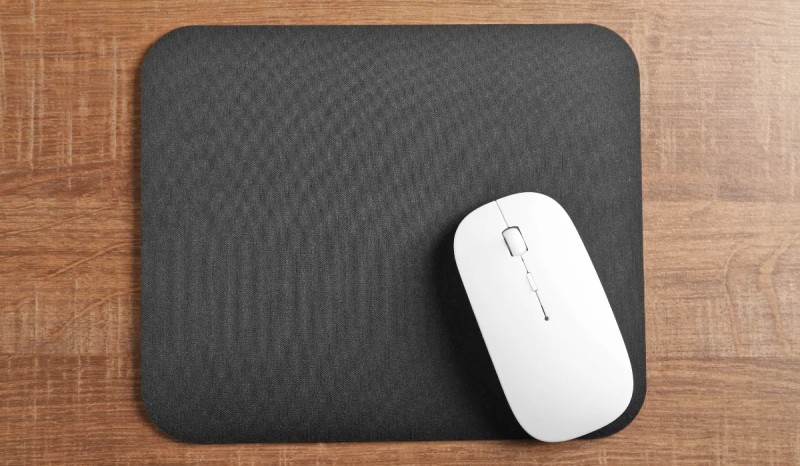
Vous en avez assez des câbles qui limitent vos mouvements et encombrent votre bureau ? La connexion d'une souris sans fil est l'une des améliorations les plus simples et les plus satisfaisantes que vous puissiez apporter à votre espace de travail, d'étude ou de jeu. En vous libérant des câbles, vous bénéficiez d'une plus grande liberté et d'un environnement beaucoup plus propre.
Que vous ayez un ordinateur portable ou un ordinateur de bureau, ce guide vous explique étape par étape comment installer et configurer votre souris sans fil rapidement et facilement. Il existe principalement deux types de connexion sans fil, et la procédure varie légèrement d'un type à l'autre. Voyons les deux méthodes !
Avant de commencer : vérifications rapides
Avant de connecter votre nouveau périphérique, assurez-vous de deux points essentiels pour éviter tout problème :
- Alimentation : cela semble évident, mais c'est le problème le plus fréquent. Vérifiez que votre souris dispose de piles neuves ou d'une batterie complètement chargée. La plupart des souris sont dotées d'un voyant qui clignote en rouge ou en orange pour indiquer que la batterie est faible.
- Type de connexion : vérifiez la boîte ou le dessous de votre souris — est-elle livrée avec un petit récepteur USB (également connu sous le nom de « dongle ») ou se connecte-t-elle directement via Bluetooth ? Cela déterminera la méthode à suivre.
Méthode 1 : comment connecter une souris sans fil avec un récepteur USB
Il s'agit de la méthode la plus courante, la plus simple et la plus universelle, connue sous le nom de « Plug and Play » (brancher et utiliser). C'est l'option idéale si vous recherchez une installation immédiate et sans souci, parfaite pour tout type d'ordinateur.
Étape 1 : insérez le récepteur USB dans votre ordinateur
Repérez le petit récepteur USB fourni avec votre souris (parfois rangé dans un compartiment à l'intérieur de la souris, à côté des piles). Branchez-le sur un port USB libre de votre ordinateur portable ou de votre tour PC. Le système d'exploitation le détectera instantanément.
Étape 2 : allumez la souris
Trouvez l'interrupteur d'alimentation, généralement situé sous la souris. Faites-le glisser jusqu'à la position « ON ». Sur de nombreux modèles, un voyant (généralement rouge ou bleu) s'allume brièvement pour indiquer que la souris est active.
Étape 3 : c'est fait ! La magie du Plug and Play
Attendez quelques secondes. Votre ordinateur, qu'il fonctionne sous Windows ou macOS, reconnaîtra automatiquement l'appareil et installera les pilotes génériques nécessaires sans que vous ayez à faire quoi que ce soit. Vous verrez peut-être une notification dans le coin de votre écran indiquant qu'« un appareil est en cours de configuration » et, peu après, que « l'appareil est prêt à être utilisé ». Voilà à quel point il est facile d'installer une souris sans fil avec cette technologie !
Conseil : si le curseur ne bouge pas, essayez de brancher le récepteur sur un autre port USB. Parfois, les ports avant d'une tour ou les concentrateurs USB externes peuvent poser des problèmes. Utilisez un port arrière connecté directement à la carte mère pour garantir une bonne connexion.
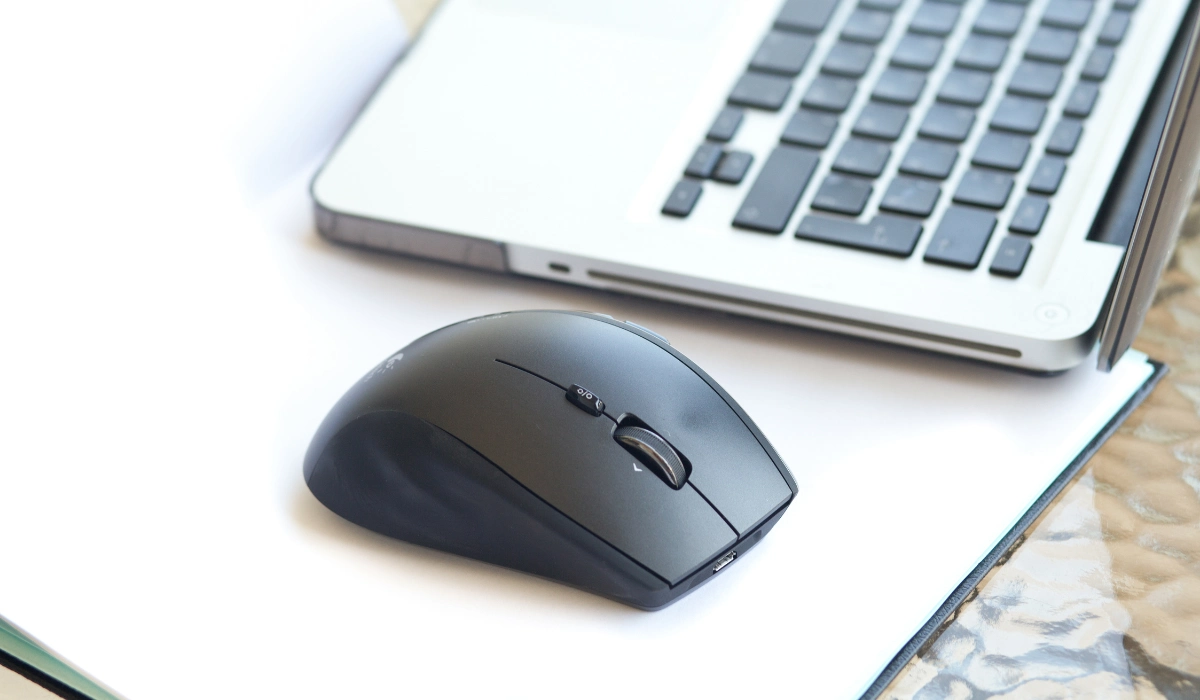
À lire aussi : Comment connecter des appareils sans fil à votre PC !
Méthode 2 : comment connecter une souris sans fil via Bluetooth
Si vous avez acheté une souris Bluetooth et que votre ordinateur dispose déjà de cette technologie (la plupart des ordinateurs portables modernes et de nombreuses cartes mères d'ordinateurs de bureau l'intègrent), vous pouvez la connecter sans utiliser de récepteur, ce qui libère un port USB.
Étape 1 : activez le mode d'appairage sur votre souris
Tout d'abord, allumez la souris à l'aide de son interrupteur. Recherchez ensuite un bouton d'appairage spécifique (parfois indiqué par le symbole Bluetooth). Sur d'autres modèles, vous devez appuyer sur le bouton d'alimentation et le maintenir enfoncé pendant quelques secondes. Vous saurez que cela a fonctionné car un voyant lumineux commencera à clignoter rapidement (généralement en bleu). Cela signifie que la souris est « visible » et prête à être découverte.
Étape 2 : activez le Bluetooth sur votre ordinateur
Allez maintenant dans les paramètres de votre système d'exploitation :
- Sous Windows 10/11 : allez dans
Démarrer > Paramètres > Bluetooth et périphériques. En haut de la page, assurez-vous que l'interrupteur Bluetooth est activé. - Sur macOS : allez dans
menu Apple > Réglages système (ou Préférences système) > Bluetoothet assurez-vous qu'il est activé.
Étape 3 : appairez la souris depuis le système d'exploitation
Une fois la fenêtre des paramètres Bluetooth ouverte, la procédure est très intuitive :
- Cliquez sur « Ajouter un périphérique » (sous Windows) ou attendez simplement que votre Mac effectue une recherche automatique.
- Votre ordinateur commence à rechercher les appareils à proximité. En quelques secondes, le nom de votre souris devrait apparaître dans la liste des périphériques trouvés (par exemple « Logitech MX Master » ou « Mouse BT 5.0 »).
- Cliquez sur le nom de votre souris dans la liste et sélectionnez « Connecter » ou « Jumeler ».
Après quelques secondes, la connexion est établie, le voyant de la souris cesse de clignoter et vous pouvez commencer à utiliser votre souris sans fil. Le système d'exploitation mémorisera le périphérique, de sorte que la prochaine fois il vous suffira d'allumer la souris pour qu'elle se connecte automatiquement.
Dépannage des problèmes courants et questions fréquentes
Quelle est la différence entre une souris à récepteur USB et une souris Bluetooth ?
Une souris à récepteur USB utilise une connexion radiofréquence (RF) dédiée qui offre une réponse très rapide et stable, idéale pour le gaming. Une souris Bluetooth se connecte directement à votre PC, économise un port USB et est très pratique pour les ordinateurs portables, bien qu'elle puisse avoir une latence légèrement plus élevée.
Dois-je installer des pilotes ou des logiciels supplémentaires ?
Pour un usage basique, non. Windows et macOS installent automatiquement des pilotes génériques. Toutefois, si vous avez acheté une souris avancée (gaming, ergonomique, etc.), il est fortement recommandé d'installer le logiciel officiel du fabricant. Celui-ci vous permettra de configurer la souris sans fil, de personnaliser les boutons supplémentaires, d'ajuster la sensibilité (DPI) ou de gérer l'éclairage RVB.
Ma souris sans fil ne fonctionne pas, que puis-je faire ?
- Étape 1 : les bases. Vérifiez les piles ou la batterie. Cela semble simple, mais c'est la cause de 90 % des problèmes.
- S'il s'agit du récepteur USB : transférez le récepteur sur un autre port USB. Éloignez-le des autres appareils susceptibles de provoquer des interférences, tels que les disques durs externes.
- S'il s'agit de Bluetooth : assurez-vous que la fonction Bluetooth de votre PC est activée. Allez dans les paramètres Bluetooth, supprimez la souris de la liste des périphériques enregistrés et recommencez le processus d'appairage depuis le début.
Avec ces étapes simples, vous savez maintenant comment connecter une souris à un ordinateur portable ou de bureau sans aucun problème. Si vous êtes à la recherche du modèle idéal, vous trouverez dans notre boutique une souris sans fil pour votre ordinateur ou même des combinaisons clavier/souris pratiques.