
 Offres de rentrée
 Ordinateurs portables
 Sous-ordinateurs
 Lots d’ordinateurs
 Ordinateurs Tout-en-Un
 Moniteurs
 Mobiles reconditionnés
 Tablettes
 Zone Apple
 Accessoires et Périphériques
 Redes et câbles













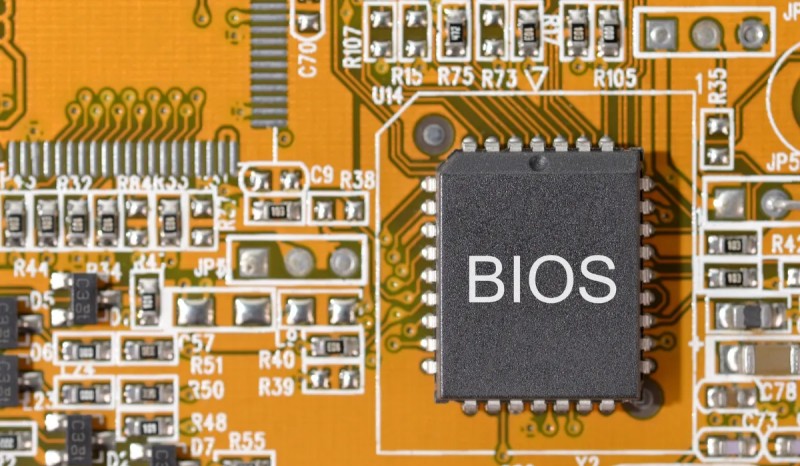
Vous vous demandez comment mettre à jour le BIOS de votre PC ? Vous êtes au bon endroit. Bien que cela puisse sembler une tâche technique et risquée, la mise à jour du micrologiciel de votre carte mère est un processus simple et sûr si vous suivez les bonnes étapes. Dans ce guide, nous vous expliquons tout ce que vous devez savoir.
Savoir mettre à jour le BIOS (ou UEFI sur la plupart des systèmes modernes) est une compétence fondamentale pour tout passionné d'informatique. Ce processus est essentiel pour garantir une compatibilité maximale avec le nouveau matériel, améliorer la stabilité du système et se protéger contre les failles de sécurité.
Pourquoi et quand mettre à jour votre BIOS ?
Avant de vous lancer dans ce processus, il est important de comprendre pourquoi vous le faites. Il n'est pas toujours nécessaire de procéder à une mise à jour, mais voici les principales raisons pour lesquelles une mise à jour du BIOS est recommandée :
- Prise en charge du nouveau matériel : c'est la raison la plus courante. Une mise à jour permet à votre carte mère de reconnaître les nouveaux processeurs (CPU), les modules de mémoire vive plus rapides ou les unités de stockage de dernière génération.
- Amélioration des performances et de la stabilité : les fabricants publient souvent des mises à jour qui optimisent la gestion de la mémoire, améliorent la compatibilité avec certains appareils et augmentent la stabilité générale du système.
- Corrections de bogues : ces mises à jour corrigent des bogues spécifiques détectés dans les versions précédentes et susceptibles de provoquer des pannes ou des comportements étranges.
- Patchs de sécurité : ils comblent les failles de sécurité au niveau du micrologiciel qui pourraient être exploitées par des logiciels malveillants ou des attaques externes.
Préparatifs indispensables avant de mettre à jour le BIOS de votre PC
La préparation représente 90 % de la réussite de ce processus. Une défaillance lors de la mise à jour peut être critique, aussi veillez à effectuer les étapes suivantes à l'avance :
- Identifiez le modèle exact de votre carte mère : vous devez connaître le fabricant (ASUS, GIGABYTE, MSI, ASRock, etc.) et le modèle précis. Le plus simple est d'utiliser un programme gratuit comme CPU-Z. Dans l'onglet "Mainboard", vous trouverez toutes les informations nécessaires.
- Téléchargez le fichier BIOS correct : accédez uniquement au site web officiel du fabricant de votre carte mère. Allez dans la section "Support" ou "Téléchargements", recherchez votre modèle exact et téléchargez la dernière version stable du BIOS. N'utilisez jamais de fichiers provenant de sources non officielles !
- Préparez une clé USB : vous aurez besoin d'une clé USB vide. Il est essentiel de la formater au format FAT32, car c'est le système de fichiers que la plupart des BIOS peuvent lire.
- Sécurisez l'alimentation électrique : c'est le point le plus important. Ne mettez pas votre ordinateur à niveau s'il y a un risque d'orage ou de coupure de courant. S'il s'agit d'un ordinateur portable, assurez-vous qu'il est branché sur l'alimentation électrique et que la batterie est chargée. Une coupure de courant est la principale cause de pannes graves.
Comment mettre à jour le BIOS de votre PC étape par étape (méthode universelle et sûre)
La méthode la plus sûre, recommandée par tous les fabricants, consiste à effectuer la mise à jour directement à partir de l'interface BIOS/UEFI. Cela permet d'éviter les interférences possibles avec le système d'exploitation Windows.
Étape 1 : Préparer le fichier BIOS sur la clé USB
Une fois que vous avez téléchargé le fichier (généralement un .zip) sur le site web du fabricant, décompressez-le. Vous y trouverez un fichier avec une extension telle que .CAP, .ROM, .F32 ou similaire. Copiez uniquement ce fichier de mise à jour à la racine de votre clé USB formatée en FAT32 (c'est-à-dire ne le placez pas dans un dossier).
Étape 2 : Redémarrer l'ordinateur et accéder au BIOS/UEFI
La clé USB étant déjà branchée sur un port USB de votre ordinateur, redémarrez ce dernier. Au moment où l'écran s'allume, avant que le logo Windows n'apparaisse, appuyez à plusieurs reprises sur la touche d'accès au BIOS. Les touches les plus courantes sont :
- Suppr (ou Del)
- F2
- F10 ou F12 (sur certains ordinateurs de marque tels que HP ou Dell)
En cas de doute, consultez le manuel de votre carte mère ou recherchez sur Google : "comment accéder au BIOS [modèle de votre carte mère]".
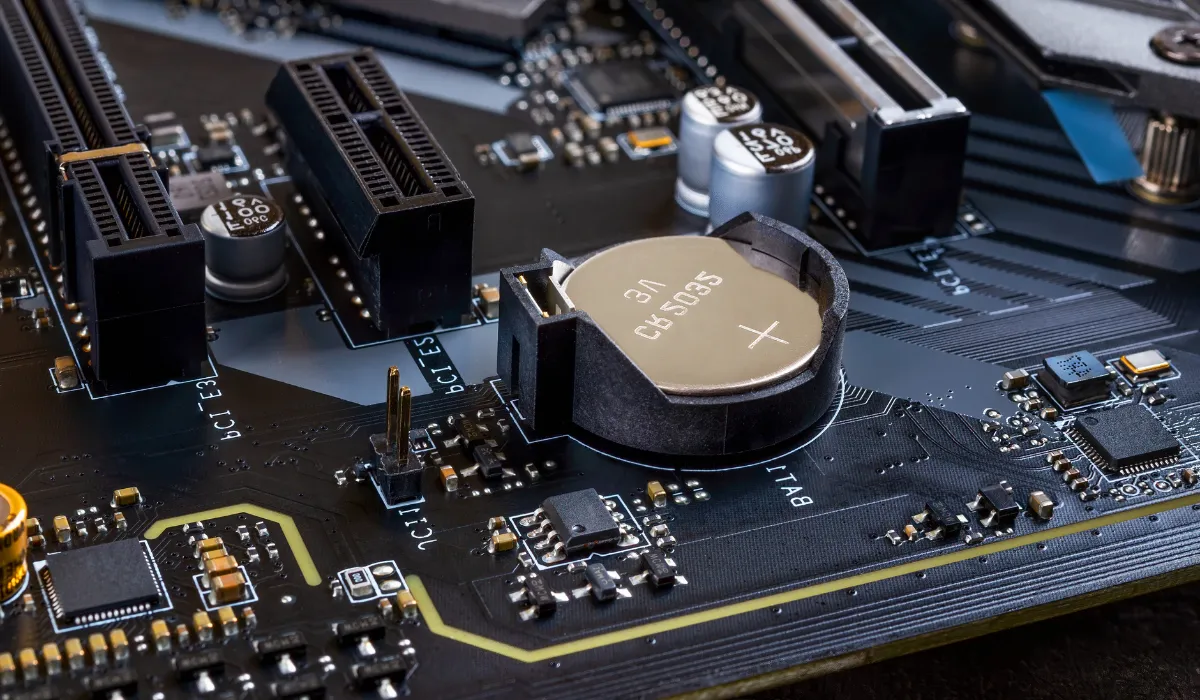
À lire aussi : Comment savoir si mon processeur est compatible avec ma carte mère !
Étape 3 : Trouver l'utilitaire de mise à jour (flash tool)
Une fois dans l'interface du BIOS (qui, de nos jours, est généralement une interface graphique UEFI avec support de la souris), vous devez trouver l'outil de flashage. Le nom varie en fonction du fabricant :
- ASUS : EZ Flash
- GIGABYTE : Q-Flash
- MSI : M-Flash
- ASRock : Instant Flash
Vous le trouverez généralement dans une section appelée "Tools", "Advanced" ou parfois sous la forme d'un bouton directement accessible dans le mode facile ou "EZ Mode".
Étape 4 : Lancer le processus de mise à jour à partir d'une clé USB
Lorsque vous lancez l'utilitaire de flashage, le système vous invite à parcourir vos périphériques de stockage. Sélectionnez votre clé USB, puis le fichier BIOS que vous avez copié. Le système vous demandera une dernière confirmation avant de démarrer. Acceptez-la.
Étape 5 : Patientez et ne touchez à rien
Le processus de flashage va maintenant commencer. Vous verrez une barre de progression indiquant l'état d'avancement de la mise à jour. C'est le moment le plus délicat.
- N'éteignez PAS l'ordinateur.
- NE redémarrez PAS l'ordinateur.
- NE retirez PAS la clé USB.
- N'appuyez sur aucune touche.
Étape 6 : Redémarrage automatique et configuration finale
Lorsque la mise à jour est terminée, le PC redémarre automatiquement. Il est normal que ce premier démarrage prenne un peu plus de temps que d'habitude, le temps que le système se reconfigure. Après le redémarrage, il est fortement recommandé d'entrer à nouveau dans le BIOS et de rechercher une option appelée "Load Optimized Defaults" (charger les valeurs par défaut optimisées). Cela permet de s'assurer que le nouveau BIOS démarre à partir d'une configuration stable. Enfin, enregistrez vos modifications et quittez.
Félicitations ! Vous avez réussi à mettre à jour le BIOS de votre PC en toute sécurité. Votre ordinateur est désormais prêt à tirer le meilleur parti de ses composants, comme s'il s'agissait de l'un de nos ordinateurs de bureau mis à jour et prêts à l'emploi.