 Offres de rentrée
 Ordinateurs portables
 Sous-ordinateurs
 Lots d’ordinateurs
 Ordinateurs Tout-en-Un
 Moniteurs
 Mobiles reconditionnés
 Tablettes
 Zone Apple
 Accessoires et Périphériques
 Redes et câbles














La compatibilité du processeur avec la carte mère est l'une des questions les plus importantes lors de la construction ou de la mise à niveau d'un PC. Un mauvais choix peut se traduire par des composants qui ne fonctionnent pas ensemble et, dans le pire des cas, par un gaspillage d'argent. Dans ce guide complet, nous vous expliquons étape par étape comment vérifier la compatibilité de votre processeur avec votre carte mère afin d'éviter toute erreur.
Qu'il s'agisse de votre ordinateur portable ou de votre ordinateur de bureau, comprendre la compatibilité des composants de votre PC vous permettra non seulement d'économiser du temps et de la frustration, mais aussi de prendre des décisions éclairées lors de la mise à niveau de votre ordinateur. De l'identification du socket du processeur à la vérification du chipset et de la version du BIOS, nous aborderons tous les points essentiels à connaître pour faire de votre projet une réussite.
1. Les deux piliers de la compatibilité : le socket et le chipset
Avant de vous demander "quel processeur ma carte mère supporte-t-elle ?", vous devez comprendre deux concepts fondamentaux qui déterminent 90 % de la compatibilité : le socket et le chipset.
Qu'est-ce que le socket du processeur et pourquoi est-il crucial ?
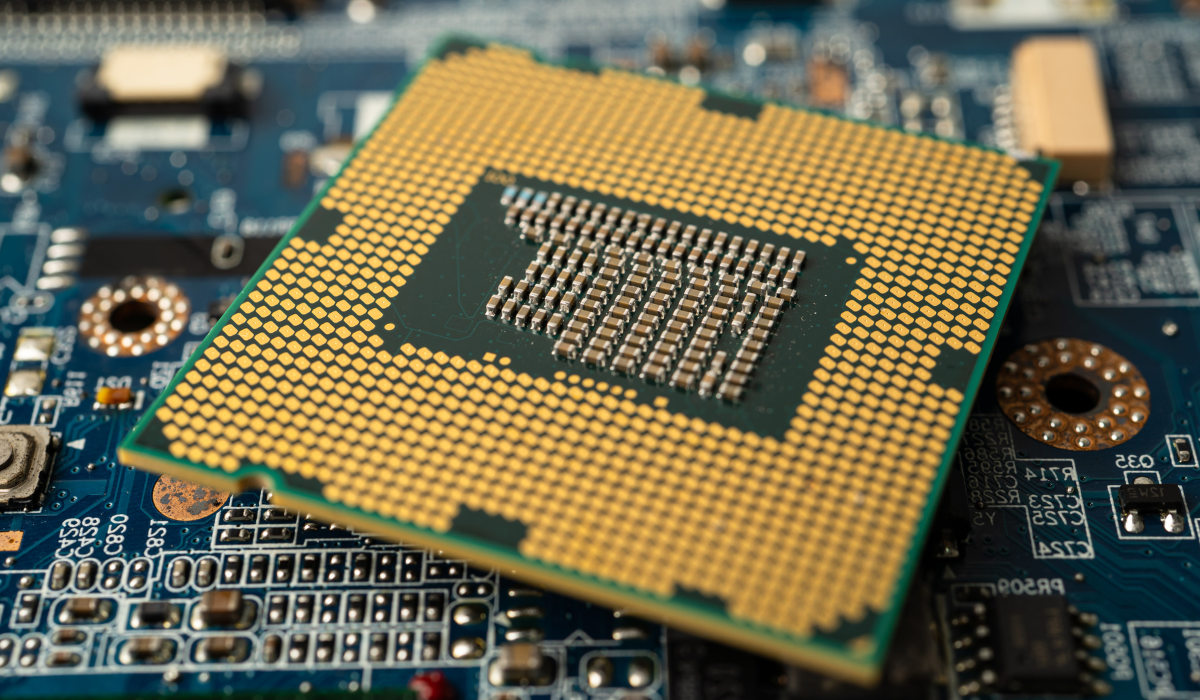
Le socket du processeur est littéralement le connecteur physique où le processeur est installé sur la carte mère. Chaque famille de processeurs utilise un type de socket spécifique, et la carte mère doit avoir exactement le même socket pour qu'ils puissent s'adapter. Il est impossible d'installer physiquement un processeur dans le mauvais socket.
De plus, Intel et AMD utilisent des standards de socket complètement différents qui ne sont pas interchangeables. Par exemple, les sockets les plus courants d'Intel ces dernières années ont été LGA 1200 et LGA 1700, tandis qu'AMD a popularisé AM4 et AM5. Par conséquent, la première étape consiste toujours à s'assurer que la carte mère et le processeur que vous souhaitez associer appartiennent à la même marque et utilisent le même socket.
Le rôle du chipset dans la compatibilité
Faire correspondre le socket est la première étape, mais ce n'est pas la seule. Le chipset de la carte mère est l'ensemble de circuits intégrés qui fait office de centre de communication. Il détermine quelles caractéristiques et quelles générations de processeurs sont compatibles, même s'ils partagent le même socket.
Par exemple, dans le même socket AMD AM4, il existe différents chipsets (tels que A320, B450, X570). Un processeur Ryzen 5000 peut s'adapter physiquement à une carte équipée d'un chipset A320, mais il peut ne pas fonctionner ou fonctionner avec des limitations si la carte ne dispose pas d'une mise à jour spécifique du BIOS pour le prendre en charge. Il est donc essentiel de savoir si un processeur est compatible avec la carte mère, non seulement en fonction du socket, mais aussi en consultant la liste de compatibilité des chipsets.
2. Comment identifier le matériel actuel de votre PC
Avant d'acheter quoi que ce soit, vous devez savoir ce que vous avez. Pour savoir si les composants de votre PC sont compatibles, il faut d'abord identifier votre carte mère et votre processeur actuels.
Comment savoir quelle est votre carte mère ?
La question "comment savoir quelle est la carte mère de mon PC ?" est fondamentale. Sous Windows, la méthode la plus simple consiste à utiliser l'outil "Informations sur le système" :
- Appuyez sur les touches Windows + R pour ouvrir la boîte de dialogue "Exécuter".
- Tapez "msinfo32" et appuyez sur Entrée.
- Dans la fenêtre qui s'affiche, recherchez les lignes "Fabricant de la carte mère" et "Produit de la carte mère". Vous obtiendrez ainsi le nom exact.
Une autre option très répandue consiste à utiliser le logiciel gratuit CPU-Z. Dans l'onglet "Mainboard", vous trouverez toutes les informations détaillées sur votre carte, y compris le fabricant, le modèle et le chipset.
Comment identifier votre processeur actuel
Il est tout aussi important de savoir quel est votre processeur. Sous Windows 10 et 11, la méthode la plus rapide est la suivante :
- Cliquez avec le bouton droit de la souris sur le menu Démarrer et sélectionnez "Système".
- Dans la section "Spécifications de l'appareil", vous verrez le nom complet de votre processeur.
En connaissant le modèle exact, vous pourrez consulter ses caractéristiques, telles que le socket utilisé, et vous aurez une base de comparaison pour savoir si la mise à niveau que vous envisagez vaut vraiment la peine.
À lire aussi : Types de cartes mères d'ordinateurs !
3. Outils et ressources en ligne pour vérifier la compatibilité
Heureusement, vous n'avez pas besoin de faire toutes ces recherches manuellement. Il existe d'excellents outils en ligne qui facilitent le processus.
- Sites web des fabricants de cartes mères : il s'agit de la source la plus fiable. Rendez-vous sur le site web du fabricant de votre carte mère (ASUS, Gigabyte, MSI, ASRock, etc.), recherchez votre modèle exact et allez dans la section "Support" ou "CPU Support List". Vous y trouverez une liste détaillée de tous les processeurs pris en charge et la version minimale du BIOS requise pour chacun d'entre eux.
- PCPartPicker : il s'agit de l'un des meilleurs outils web pour la construction d'un PC. Il vous permet de choisir des composants et vous avertit automatiquement s'il existe des incompatibilités connues entre eux, qu'il s'agisse du socket, du chipset ou même de la taille physique.
- Sites web d'Intel et d'AMD : les sites web d'Intel ARK et d'AMD disposent tous deux de bases de données où vous pouvez vérifier les spécifications de chaque processeur, y compris le socket qu'il utilise.
4. Procédure étape par étape pour savoir quel processeur est pris en charge par votre carte mère
Maintenant que vous disposez de toutes les informations, nous allons les regrouper en une procédure claire.
- Identifiez votre carte mère : utilisez "msinfo32" ou CPU-Z pour connaître le fabricant et le modèle exacts.
- Trouvez la liste des processeurs pris en charge : allez sur le site web du fabricant de votre carte mère, recherchez votre modèle et trouvez la liste des processeurs pris en charge ("CPU Support List").
- Comparez les processeurs : vérifiez la liste et voyez quels processeurs sont pris en charge. Vous aurez ainsi une idée précise de l'étendue de la mise à niveau possible sans changer de carte. Par exemple, vous pouvez passer d'un i3 à un PC de bureau équipé d'un i5 ou même d'un i7 de la même génération.
- Vérifiez la version du BIOS : sur la même liste, le fabricant vous indiquera la version minimale du BIOS requise. Vous pouvez vérifier votre version actuelle dans CPU-Z (onglet "Mainboard") ou en redémarrant le PC et en entrant dans le BIOS. Si votre version est plus ancienne, vous devrez la mettre à jour avant d'installer le nouveau processeur.
5. Autres facteurs de compatibilité à prendre en compte
Bien que le socket et le chipset soient les éléments principaux, il existe d'autres détails à ne pas négliger.
- Alimentation : un processeur plus puissant consomme généralement plus d'énergie. Assurez-vous que votre bloc d'alimentation dispose d'une puissance suffisante (mesurée en watts) et des connecteurs nécessaires à l'alimentation du processeur.
- Refroidissement (dissipateur thermique) : un processeur haut de gamme génère plus de chaleur. Vérifiez que votre dissipateur actuel est capable de supporter le TDP (Thermal Design Power) du nouveau processeur. Si ce n'est pas le cas, vous aurez besoin d'un système de refroidissement plus efficace.
- Mémoire RAM : les différentes générations de processeurs peuvent nécessiter différents types de mémoire RAM (DDR3, DDR4, DDR5). Si vous changez de plateforme (carte + processeur), vous devrez très probablement acheter de nouveaux modules de RAM.
En suivant ce guide, la vérification de la compatibilité de votre processeur avec votre carte mère devient une tâche méthodique et sûre. En prenant le temps de faire vos recherches, vous vous assurez d'une mise à niveau réussie et d'une performance optimale de votre ordinateur.