 Ordinateurs portables
 Sous-ordinateurs
 Ordinateurs Tout-en-Un
 Lots d’ordinateurs
 Moniteurs
 Mobiles reconditionnés
 Tablettes
 Zone Apple
 Accessoires et Périphériques
 Redes et câbles













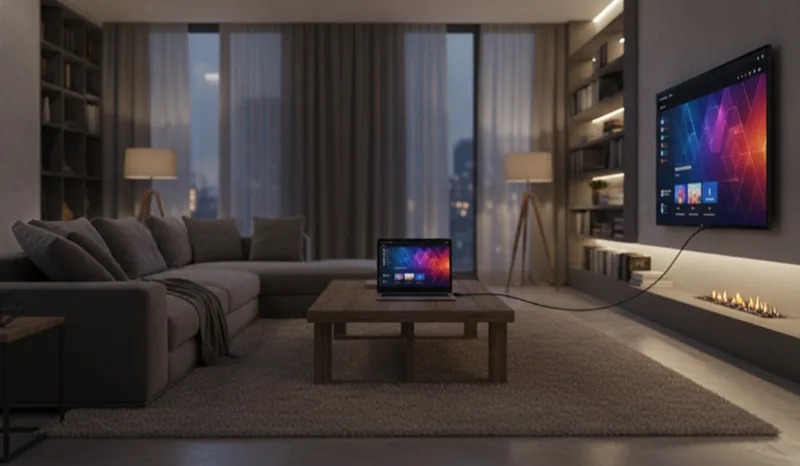
La façon la plus rapide de connecter un ordinateur portable à la TV est d'utiliser un câble HDMI : branchez une extrémité sur l'ordinateur, l'autre sur le téléviseur, sélectionnez la bonne entrée HDMI avec la télécommande et appuyez sur Windows + P pour choisir entre dupliquer ou étendre l'écran. Si vous préférez le faire sans câble, Miracast et Chromecast envoient l'image par WiFi en quelques minutes.
Regarder un film, présenter un travail ou jouer sur grand écran ne demande aucune connaissance technique : n'importe quel ordinateur portable actuel peut se connecter à un téléviseur ou à un moniteur de plusieurs manières. Dans ce guide, nous vous expliquons comment connecter l'ordinateur à la télé étape par étape, avec ou sans câble, et que faire lorsque l'image ou le son n'apparaissent pas du premier coup.
Toutes les façons de connecter l'ordinateur portable à une TV ou à un moniteur
Avant d'entrer dans le détail, ce tableau résume les méthodes disponibles et quand privilégier chacune d'elles :
| Méthode | Ce dont vous avez besoin | Idéal pour |
|---|---|---|
| Câble HDMI | Un câble HDMI (et pas grand-chose de plus) | Films, jeux et présentations : c'est l'option la plus fiable |
| USB-C | Câble ou adaptateur USB-C vers HDMI | Ordinateurs portables récents sans port HDMI |
| Miracast | Windows 10/11 et une Smart TV compatible | Dupliquer l'écran sans câble ni appareil supplémentaire |
| Chromecast / Google TV | Un Chromecast branché sur la TV et le navigateur Chrome | Envoyer des onglets, des vidéos ou le bureau par WiFi |
| VGA | Câble VGA ou adaptateur HDMI-VGA | Téléviseurs et ordinateurs portables anciens |
| AirPlay (Mac) | Un MacBook et une Apple TV ou une Smart TV compatible | Envoyer l'écran du Mac vers la TV sans câble |
Comment connecter l'ordinateur portable à la TV avec un câble HDMI
Le HDMI transmet la vidéo et l'audio par un seul câble, équipe pratiquement tous les téléviseurs fabriqués depuis 2005 et ne nécessite aucune installation. Suivez ces étapes :
- 1. Repérez les ports. Sur l'ordinateur portable, le HDMI est un connecteur trapézoïdal situé sur le côté ; sur la TV, il y en a généralement deux ou trois à l'arrière, numérotés (HDMI 1, HDMI 2...).
- 2. Branchez le câble sur les deux appareils. Vous pouvez le faire appareils allumés, il n'y a aucun risque.
- 3. Sélectionnez la source sur la TV. Avec la télécommande, appuyez sur le bouton Source ou Input et choisissez le numéro de la prise HDMI utilisée.
- 4. Réglez l'affichage. Sur l'ordinateur, appuyez sur Windows + P et choisissez entre dupliquer ou étendre l'écran (nous vous l'expliquons dans la section suivante).
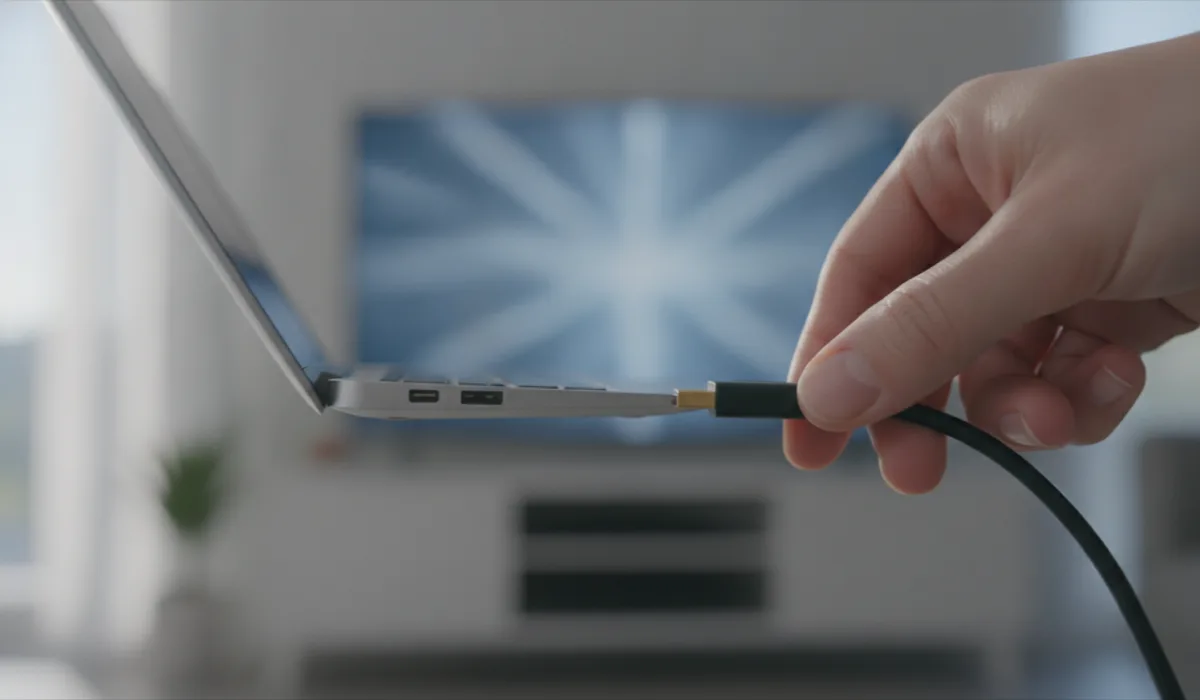
Si l'image s'affiche mais avec des bandes noires ou coupée sur les bords, ouvrez les réglages d'image du téléviseur et cherchez le mode « Ajuster à l'écran » ou « Scan uniquement » (selon la marque) : la TV affichera ainsi 100 % des pixels sans rien rogner.
Si votre ordinateur portable n'a qu'un port USB-C
Beaucoup d'ultrabooks actuels ont supprimé le port HDMI. Dans ce cas, il vous faut un câble USB-C vers HDMI ou un adaptateur : la plupart des ports USB-C des ordinateurs portables récents prennent en charge la sortie vidéo (le fameux DisplayPort Alt Mode). Le processus est identique : brancher, sélectionner la source et choisir le mode d'affichage. Dans notre rayon câbles et adaptateurs, vous trouverez les deux options.
Si votre TV ou votre ordinateur portable sont anciens
Les appareils antérieurs à 2010 utilisent souvent le VGA (connecteur bleu à 15 broches). Le VGA ne transmet que la vidéo : le son continuera donc de sortir de l'ordinateur, à moins de le faire passer par un câble audio séparé. Si l'un des deux appareils est récent et l'autre non, un adaptateur HDMI-VGA comble la différence pour très peu d'argent.
Cela peut vous intéresser : Types de connecteurs USB : un guide complet !
Comment dupliquer l'écran sur la TV (Windows + P)
Une fois la connexion établie, Windows vous laisse décider comment utiliser le second écran. Appuyez simultanément sur les touches Windows + P : un menu latéral apparaît avec quatre options :
- Écran du PC uniquement : la TV est ignorée ; utile pour déconnecter sans débrancher le câble.
- Dupliquer : le téléviseur affiche exactement la même chose que l'ordinateur. C'est l'option pour dupliquer l'écran sur la TV quand vous regardez du contenu ou présentez.
- Étendre : la TV devient un bureau supplémentaire où faire glisser des fenêtres. Parfait pour travailler sur deux écrans.
- Second écran uniquement : l'écran de l'ordinateur s'éteint et tout passe sur le téléviseur. La meilleure option pour les films et les jeux, car la TV fonctionne à sa résolution native.
Si le bureau paraît flou sur le téléviseur, allez dans Paramètres > Système > Affichage, sélectionnez la TV et vérifiez que la résolution correspond à la résolution native du téléviseur (3840 x 2160 pour une TV 4K, 1920 x 1080 pour une Full HD).
Comment connecter l'ordinateur portable à la TV sans câble
Si le téléviseur et l'ordinateur sont éloignés, ou si vous ne voulez tout simplement pas de câbles au milieu, deux solutions principales s'offrent à vous.
Miracast : l'option intégrée à Windows
Windows 10 et 11 intègrent d'origine la transmission sans fil via Miracast, compatible avec la plupart des Smart TV (Samsung, LG, Philips...). Pour l'activer :
- 1. Assurez-vous que la TV et l'ordinateur sont sur le même réseau WiFi et que la fonction de duplication d'écran de la TV est activée (Screen Mirroring, Screen Share ou similaire selon la marque).
- 2. Sur l'ordinateur, appuyez sur Windows + K (ou Paramètres > Système > Affichage > Se connecter à un affichage sans fil).
- 3. Sélectionnez votre téléviseur dans la liste et acceptez la connexion sur la TV.
La latence est un peu plus élevée qu'avec un câble : pour jouer, le HDMI reste préférable ; pour la vidéo, les photos et la bureautique, cela fonctionne parfaitement.
Chromecast et Google TV
Si votre téléviseur dispose d'un Chromecast intégré (ou si vous en avez branché un), vous pouvez envoyer du contenu depuis le navigateur Chrome : ouvrez le menu aux trois points, choisissez « Caster » et sélectionnez le téléviseur. Chrome permet de diffuser un onglet précis, une vidéo ou le bureau complet. C'est la façon la plus pratique d'afficher YouTube ou un site web sur la télé sans toucher au moindre câble.
Comment connecter un MacBook à la TV
Si votre ordinateur portable est un Mac, les options sont les mêmes, mais sous d'autres noms. Par câble : les MacBook Pro récents (à partir de 2021) intègrent de nouveau un port HDMI, le même câble suffit donc ; les MacBook Air et les modèles plus anciens n'ont que de l'USB-C/Thunderbolt, il vous faudra donc un adaptateur USB-C vers HDMI.
Une fois connecté, l'équivalent de Windows + P se trouve dans Réglages Système > Moniteurs : vous y choisissez entre dupliquer l'écran sur la TV ou l'utiliser comme bureau étendu. Et si le son ne bascule pas tout seul vers la TV, cela se règle dans Réglages Système > Son, en sélectionnant le téléviseur comme sortie.
Sans câble ? L'équivalent Apple de Miracast s'appelle AirPlay : si vous avez une Apple TV ou une Smart TV compatible (la plupart des Samsung, LG et Sony récentes le sont), cliquez sur l'icône du Centre de contrôle dans la barre des menus, choisissez « Recopie de l'écran » et sélectionnez votre téléviseur. Au passage : si un Mac vous fait de l'œil, nos MacBooks reconditionnés sont révisés et garantis, pour bien moins cher que neufs.
Comment connecter l'ordinateur portable à un moniteur
Connecter un écran à un ordinateur portable suit la même logique qu'avec le téléviseur, à une différence près : les moniteurs proposent souvent aussi le DisplayPort, un connecteur pensé pour le PC qui prend en charge des taux de rafraîchissement plus élevés — un point important si vous jouez ou souhaitez une image plus fluide. Utilisez le câble correspondant aux ports de vos deux appareils — HDMI ou DisplayPort — et configurez le mode avec Windows + P.
Une astuce très utile pour le télétravail : branchez le moniteur, un clavier et une souris, et vous pourrez utiliser l'ordinateur portable avec le capot fermé, comme s'il s'agissait d'un ordinateur de bureau. Il suffit d'aller dans les options d'alimentation de Windows et de régler « À la fermeture du capot » sur « Ne rien faire ». Si vous n'avez pas encore de second écran, notre rayon d'écrans PC reconditionnés propose des modèles allant des formats compacts aux panoramiques, pour bien moins cher que neufs.
Le son ne sort pas sur la TV : la solution
C'est le problème le plus courant : l'image apparaît, mais le son continue de sortir des haut-parleurs de l'ordinateur. Windows ne bascule pas toujours automatiquement la sortie audio. Pour y remédier :
- 1. Cliquez sur l'icône du haut-parleur dans la barre des tâches.
- 2. Cliquez sur la flèche (ou sur le nom du périphérique de sortie actuel).
- 3. Sélectionnez le téléviseur dans la liste des périphériques de sortie.
Si la TV n'apparaît pas dans la liste, débranchez puis rebranchez le câble HDMI avec la source déjà sélectionnée, ou vérifiez dans le Gestionnaire de périphériques que le pilote graphique est à jour.
Autres problèmes fréquents (et leurs solutions)
- La TV ne détecte pas l'ordinateur : essayez un autre port HDMI du téléviseur, vérifiez que la source sélectionnée est la bonne et, si rien ne s'affiche, forcez la détection dans Paramètres > Système > Affichage > Détecter.
- L'image clignote ou se coupe : c'est généralement le câble. Les câbles très longs ou abîmés lâchent aux hautes résolutions ; un câble HDMI de qualité règle le problème dans la plupart des cas.
- Il y a du retard quand vous bougez la souris : activez le mode jeu du téléviseur, qui désactive le traitement de l'image et réduit sensiblement la latence.
- Le texte paraît trop petit : dans Paramètres > Affichage, augmentez la mise à l'échelle à 150 % ou 200 % pour le téléviseur.
Et si ce qu'il vous faut, c'est un appareil dédié à la télé ?
Si vous branchez l'ordinateur portable sur le téléviseur tous les jours, il peut être plus intéressant de dédier une machine au salon : un mini PC reconditionné prend moins de place qu'un livre, se cache derrière la TV elle-même et transforme n'importe quel téléviseur en véritable centre multimédia. Et si votre ordinateur peine déjà à lire de la vidéo en plein écran, jetez un œil à nos ordinateurs portables reconditionnés : pour le prix d'un modèle d'entrée de gamme neuf, vous repartez avec une machine supérieure, contrôlée et garantie.
Cela peut vous intéresser : HDMI vs DisplayPort : les différences et lequel choisir !