 Ordinateurs portables
 Sous-ordinateurs
 Ordinateurs Tout-en-Un
 Lots d’ordinateurs
 Moniteurs
 Mobiles reconditionnés
 Tablettes
 Zone Apple
 Accessoires et Périphériques
 Redes et câbles













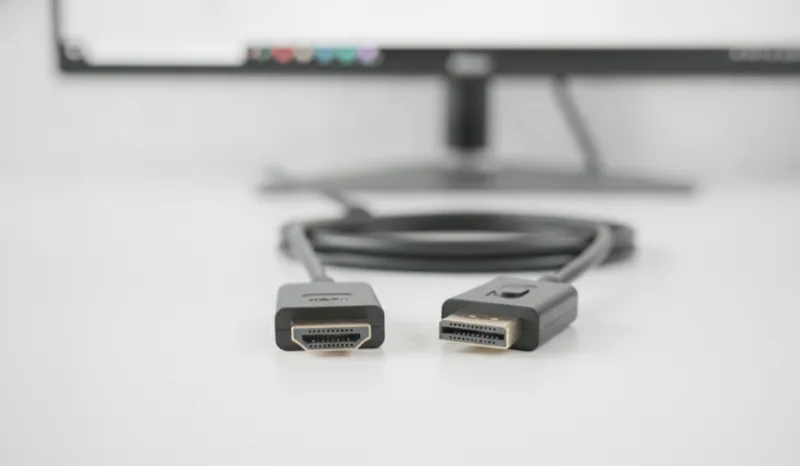
La différence pratique entre HDMI et DisplayPort est simple : le HDMI est le standard du salon (téléviseurs, consoles, barres de son) et le DisplayPort celui du bureau (moniteurs PC, en particulier gaming et multi-écrans). Pour connecter l'ordinateur portable à la TV, utilisez le HDMI ; pour un moniteur à taux de rafraîchissement élevé, le DisplayPort est généralement le meilleur choix.
Les deux connecteurs font la même chose — transmettre la vidéo et l'audio numériques par un seul câble — et dans la plupart des usages quotidiens, le résultat est identique. Mais quand vous montez un setup avec moniteur externe, jouez au-delà de 60 Hz ou travaillez sur plusieurs écrans, bien choisir fait la différence. Voyons quelle différence il y a entre HDMI et DisplayPort et lequel vous convient dans chaque cas.
Qu'est-ce que le HDMI et à quoi sert-il ?
Le HDMI (High-Definition Multimedia Interface) est né en 2003, pensé pour le home cinéma, et c'est aujourd'hui le connecteur vidéo le plus répandu au monde : on le trouve sur les téléviseurs, les consoles, les lecteurs, les vidéoprojecteurs et pratiquement tous les ordinateurs portables. Ses versions les plus courantes aujourd'hui :
- HDMI 1.4 : jusqu'à 4K à 30 Hz ou Full HD à 120 Hz. C'est celui des appareils qui ont quelques années.
- HDMI 2.0 : jusqu'à 4K à 60 Hz. Le standard de la plupart des téléviseurs et moniteurs actuels.
- HDMI 2.1 : jusqu'à 4K à 120 Hz ou 8K à 60 Hz, avec VRR (taux de rafraîchissement variable) et eARC. Présent sur les téléviseurs récents et les consoles de dernière génération.
Parmi ses atouts exclusifs figurent l'ARC/eARC (renvoyer le son de la TV vers une barre de son par le même câble) et le CEC (contrôler plusieurs appareils avec une seule télécommande), des fonctions très « salon » que le DisplayPort n'offre pas.
Qu'est-ce que le DisplayPort et à quoi sert-il ?
Le DisplayPort est apparu en 2006, porté par les fabricants d'ordinateurs pour remplacer le VGA et le DVI. Il se distingue du HDMI au premier coup d'œil : son connecteur n'a qu'un seul coin biseauté au lieu de deux. On le voit rarement sur les téléviseurs, mais il domine sur les moniteurs PC et les cartes graphiques. Ses versions les plus courantes :
- DisplayPort 1.2 : jusqu'à 4K à 60 Hz. Très répandu sur les moniteurs de bureau.
- DisplayPort 1.4 : jusqu'à 4K à 120 Hz ou 8K à 60 Hz avec compression DSC. Le standard actuel des moniteurs gaming.
- DisplayPort 2.1 : le plus récent, avec assez de bande passante pour du 4K à 240 Hz et au-delà.
Sa fonction phare est le MST (Multi-Stream Transport) : brancher plusieurs moniteurs en chaîne ou depuis une seule sortie, ce que le HDMI ne sait pas faire. De plus, l'USB-C des ordinateurs portables récents transmet la vidéo en utilisant précisément le DisplayPort (le DP Alt Mode) : vous l'utilisez donc probablement déjà sans le savoir.
Les différences entre HDMI et DisplayPort
Ce tableau résume la comparaison sur ce qui compte vraiment :
| Aspect | HDMI | DisplayPort |
|---|---|---|
| Où le trouve-t-on | TV, consoles, vidéoprojecteurs, ordinateurs portables | Moniteurs PC et cartes graphiques |
| Maximum courant | 4K à 60 Hz (2.0) / 4K à 120 Hz (2.1) | 4K à 120 Hz (1.4) / 4K à 240 Hz (2.1) |
| Plusieurs moniteurs par câble | Non | Oui, avec le MST (chaînage) |
| Retour audio (ARC/eARC) | Oui | Non |
| Synchronisation adaptative | VRR depuis HDMI 2.1 ; FreeSync sur certains 2.0 | FreeSync et G-Sync depuis DP 1.2a |
| Longueur de câble | Jusqu'à 10-15 m sans problème | Recommandé jusqu'à 3-5 m |
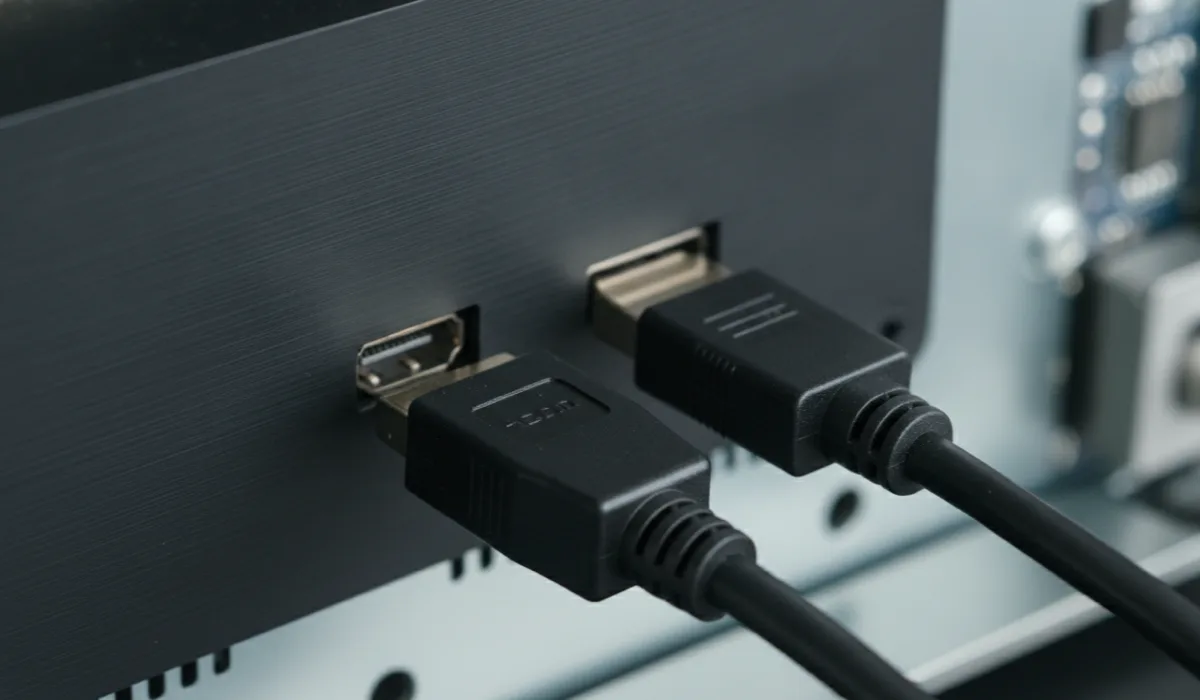
| Verrouillage du connecteur | Non | Oui, languette de sécurité sur de nombreux câbles |
HDMI ou DisplayPort ? Lequel choisir selon l'usage
Pour connecter l'ordinateur portable à la TV : HDMI
Ici, pas de débat, notamment parce que les téléviseurs n'ont pas de DisplayPort. Un câble HDMI standard vous offre de la 4K à 60 Hz avec l'audio inclus, largement suffisant pour les films et les présentations. Retrouvez le pas-à-pas dans notre guide pour connecter l'ordinateur portable au téléviseur.
Pour jouer sur moniteur : DisplayPort
Si votre moniteur dépasse les 60 Hz (144, 165, 240 Hz...), le DisplayPort est le choix sûr : n'importe quel DP 1.4 gère les taux de rafraîchissement élevés avec FreeSync ou G-Sync, sans les limitations de version que traîne le HDMI. Avec le HDMI 2.0, beaucoup de moniteurs gaming brident les hertz que vous pouvez obtenir.
Pour travailler sur plusieurs écrans : DisplayPort
Grâce au MST, vous pouvez chaîner deux ou trois moniteurs compatibles avec un seul câble depuis la machine, ou utiliser un dock USB-C qui répartit le signal. Pour les postes de travail à double écran, c'est la solution la plus propre.
Pour tout le reste : celui que vous avez sous la main
En bureautique, navigation et vidéo à 60 Hz, l'image est exactement la même avec les deux connecteurs : ce sont des signaux numériques, il n'y a aucune perte de qualité de l'un à l'autre. Inutile de changer de câble si celui que vous avez fonctionne.
Peut-on convertir du HDMI vers le DisplayPort ?
Oui, mais avec une nuance importante : la conversion du DisplayPort vers le HDMI (du PC vers une TV) est bon marché et fonctionne généralement avec de simples adaptateurs passifs. Le chemin inverse, du HDMI vers le DisplayPort, exige un adaptateur actif avec électronique et alimentation ; il est plus cher et moins fiable. Si vous hésitez entre les adaptateurs, notre rayon câbles et adaptateurs regroupe les combinaisons les plus courantes, y compris les USB-C vers HDMI et vers DisplayPort pour les ultrabooks sans sortie vidéo dédiée.
Alors, HDMI ou DisplayPort ?
HDMI et DisplayPort ne s'affrontent pas tant qu'ils se complètent : le HDMI pour le téléviseur et le salon, le DisplayPort pour le moniteur et le bureau. Avant d'acheter un câble, regardez quels ports équipent vos deux appareils et quelle résolution et quels hertz vous visez ; la décision coulera de source. Et si vous montez ou renouvelez votre setup, notre sélection d'écrans PC reconditionnés propose des moniteurs avec DisplayPort et HDMI, contrôlés, garantis et à prix outlet.
Cela peut vous intéresser : Types de connecteurs USB : un guide complet !