
 Ordinateurs portables
 Sous-ordinateurs
 Ordinateurs Tout-en-Un
 Lots d’ordinateurs
 Moniteurs
 Mobiles reconditionnés
 Tablettes
 Zone Apple
 Accessoires et Périphériques
 Redes et câbles













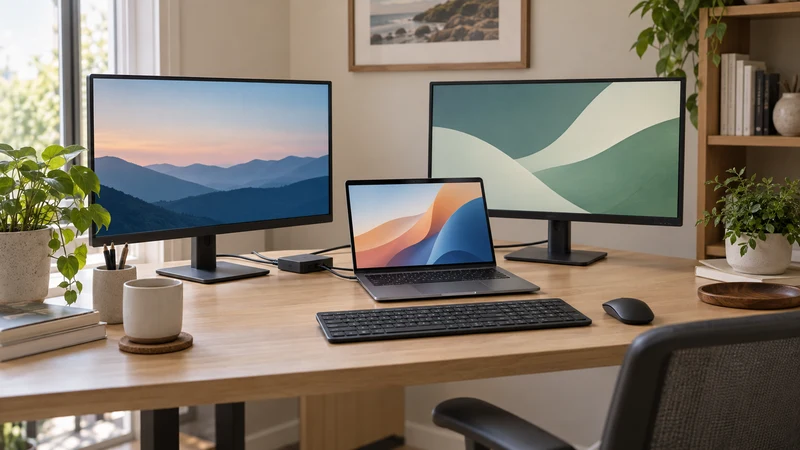
Afficher un document sur un écran et un appel vidéo ou un tableur sur l’autre peut être plus confortable que changer constamment de fenêtre. Pour connecter deux écrans externes, il faut vérifier davantage que la forme des ports : la carte graphique, la station d’accueil et les résolutions souhaitées comptent aussi.
Ce guide concerne l’extension du bureau sous Windows 11. Si vous choisissez encore des écrans pour votre poste de travail, déterminez d’abord comment les connecter afin d’éviter une combinaison incompatible.
Réunissez ces informations avant d’acheter des câbles
Notez le modèle exact du portable et consultez sa fiche technique ou son manuel. Vérifiez le nombre d’écrans externes pris en charge et les connexions possibles. Si l’écran intégré reste allumé, comptez-le dans le total des affichages simultanés.
Pour chaque écran, relevez les entrées, la résolution et la fréquence souhaitées. Deux écrans Full HD et deux écrans 4K à fréquence élevée n’imposent pas les mêmes contraintes. Toute la chaîne doit prendre en charge la configuration : portable, port, station ou adaptateur, câble et écran.
| Élément | Point à vérifier |
|---|---|
| Portable | Modèle, circuit graphique et limite d’écrans simultanés |
| Ports | HDMI, DisplayPort ou USB-C avec sortie vidéo documentée |
| Écrans | Entrées, résolution et fréquence souhaitées |
| Station | Compatibilité et combinaison exacte d’écrans |
| Câbles | Connecteurs, sens des adaptateurs et capacités prises en charge |
Choisissez une méthode de connexion
Deux sorties vidéo du portable. Si le fabricant confirme leur fonctionnement simultané, branchez un écran en HDMI et l’autre sur une seconde sortie compatible. Testez chacun séparément avant de connecter les deux.
Une station d’accueil. Elle peut être pratique si vous branchez et débranchez le portable tous les jours. En comparant les stations d’accueil, vérifiez les combinaisons d’écrans prises en charge avec votre ordinateur. Deux prises HDMI ne garantissent pas deux bureaux indépendants avec tous les modèles.
Le chaînage. Certains écrans transmettent le signal au suivant par DisplayPort MST. Ordinateur, système et écrans doivent être compatibles, et le premier écran doit disposer d’une sortie adaptée. Ne supposez pas que deux écrans HDMI peuvent être chaînés. Dell présente ces solutions dans son guide multimoniteur.
USB-C et répartiteurs HDMI : deux confusions fréquentes
USB-C désigne le connecteur, mais tous les ports USB-C ne transmettent pas la vidéo. Pour une station utilisant la vidéo native, cherchez une compatibilité documentée, comme DisplayPort Alt Mode ou Thunderbolt. La puissance de charge se vérifie séparément. La documentation DisplayPort sur USB-C explique ce mode vidéo.
Un répartiteur HDMI classique répète un signal sur deux écrans ; il ne crée pas deux bureaux indépendants. L’extension nécessite une solution compatible produisant des sorties indépendantes. Certaines stations utilisent une technologie vidéo USB avec un logiciel spécifique : consultez ses exigences plutôt que de la considérer comme un adaptateur passif.
Sur Mac, vérifiez les caractéristiques du modèle exact et de la station. Ne transposez pas automatiquement une configuration MST de Windows à macOS. Notre comparatif HDMI et DisplayPort aide aussi à distinguer les connecteurs.
Configurez le bureau étendu dans Windows 11
Alimentez les écrans, sélectionnez la bonne entrée sur chacun et branchez les câbles au portable ou à la station.
- Appuyez sur Windows + P et choisissez Étendre.
- Ouvrez Paramètres → Système → Affichage, puis utilisez Identifier.
- Déplacez les représentations des écrans pour reproduire leur position sur le bureau.
- Vérifiez résolution et mise à l’échelle pour chaque écran, en commençant par les valeurs recommandées.
- Déplacez une fenêtre et vérifiez que le pointeur passe par le bord attendu.
Microsoft présente ces vérifications et le mode étendu dans son aide pour écrans externes.
Si un seul écran fonctionne, testez séparément
Vérifiez chaque écran avec un câble fonctionnel, puis connectez les deux. S’ils fonctionnent seuls mais pas ensemble, consultez la limite d’affichages du portable et les résolutions simultanées acceptées par la station.
Si l’image est dupliquée, vérifiez le mode de Windows et l’éventuelle présence d’un répartiteur. Si un écran n’a pas de signal, contrôlez son entrée et essayez un autre câble compatible. Installez pilotes et micrologiciels uniquement depuis le fabricant, en suivant ses instructions.
N’achetez pas des adaptateurs au hasard. Conservez les modèles du portable, de la station et des écrans, ainsi qu’une photo des connexions pour faciliter le diagnostic.
Liste avant de choisir une station ou des écrans
- Le portable accepte le nombre d’écrans nécessaire.
- La sortie vidéo du port est confirmée.
- La station accepte mes résolutions et fréquences simultanées.
- Les câbles conviennent à chaque entrée.
- Je distingue duplication et extension du bureau.
Pour vérifier une combinaison précise, contactez Ecoportatil en indiquant les modèles. Partir de ces informations évite de multiplier les adaptateurs inutilement.