
 Ordinateurs portables
 Sous-ordinateurs
 Ordinateurs Tout-en-Un
 Lots d’ordinateurs
 Moniteurs
 Mobiles reconditionnés
 Tablettes
 Zone Apple
 Accessoires et Périphériques
 Redes et câbles













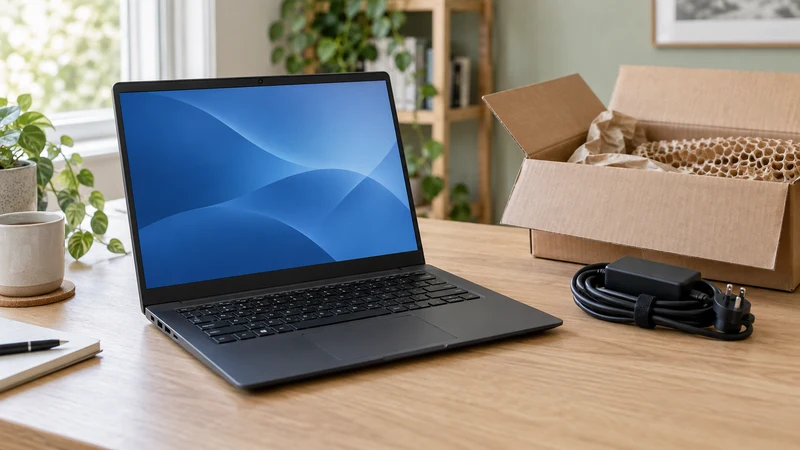
Vous venez de sortir votre ordinateur portable reconditionné de son carton. Avant d’installer vos logiciels et de transférer vos fichiers, vérifiez que la configuration correspond à votre commande et que les fonctions dont vous avez besoin répondent correctement. Commencez par cette liste et laissez les mises à jour se terminer à leur rythme.
Gardez votre confirmation de commande, le chargeur fourni et, si possible, un casque et une clé USB contenant un fichier de test à portée de main. Les étapes Windows concernent Windows 11 ; si vous avez acheté un autre système ou un ordinateur sans système, cette partie sera différente.
1. Examinez l’emballage, le portable et le chargeur
Avant de jeter le carton, vérifiez la présence de l’ordinateur et des accessoires indiqués dans votre commande. Si l’emballage a subi un choc ou si vous constatez un dommage, prenez une photo d’ensemble et une photo du détail pour expliquer ce que vous avez trouvé.
Ordinateur éteint, examinez le capot, la base, les charnières et les connecteurs. Ouvrez et fermez doucement l’écran, sans forcer. Comparez l’état extérieur à la description du produit acheté. Une trace d’utilisation et une pièce cassée sont deux choses différentes : demandez des précisions si l’état ne correspond pas à l’annonce.
Vérifiez aussi que le câble et le connecteur du chargeur ne présentent aucun dommage visible. Si la coque est gonflée, si vous sentez une odeur de brûlé ou si un câble est abîmé, arrêtez les tests et ne branchez pas l’appareil : contactez l’assistance.
2. Vérifiez que la configuration correspond à la commande
Branchez le chargeur et allumez le portable. Comparez les éléments suivants à votre confirmation d’achat :
- Modèle de l’ordinateur.
- Processeur et mémoire vive installée.
- Capacité de stockage.
- Système d’exploitation, s’il était inclus.
- Disposition du clavier et caractéristiques de l’écran annoncées.
Dans Windows 11, recherchez « À propos de votre PC » dans le menu Démarrer pour consulter le processeur et la mémoire vive. Pour un premier aperçu du stockage, ouvrez l’Explorateur de fichiers et sélectionnez « Ce PC ».
Ne confondez pas l’espace libre avec la capacité du disque : Windows et les logiciels en occupent déjà une partie. Le chiffre affiché peut aussi différer de celui annoncé en raison des unités de mesure et des partitions. En cas de doute, envoyez une capture à l’assistance avant de conclure que le disque n’est pas le bon.
3. Testez l’écran, le clavier et le pavé tactile
Ouvrez un document vierge et écrivez quelques lignes. Essayez lettres, chiffres, accents, espace, Entrée et retour arrière. Vérifiez que les caractères correspondent aux touches ; sinon, la langue du clavier configurée peut nécessiter un réglage.
Déplacez le pointeur avec le pavé tactile, cliquez et essayez le défilement. Branchez également votre souris si vous comptez en utiliser une.
Observez un fond clair puis un fond sombre et ajustez la luminosité. Repérez les lignes, scintillements ou zones qui gênent la lecture. Si vous remarquez une anomalie, notez quand elle se produit et prenez une photo. « Une ligne apparaît lorsque je bouge le capot » est plus utile que « l’écran ne fonctionne pas ».
4. Vérifiez les connexions que vous utiliserez
Connectez-vous au Wi-Fi, ouvrez plusieurs pages et lancez une courte vidéo. Essayez ensuite les fonctions adaptées à votre usage :
| Fonction | Test simple |
|---|---|
| USB | Branchez une clé qui fonctionne et ouvrez un fichier de test |
| Haut-parleurs et casque | Lisez un son et testez les deux sorties, si disponibles |
| Caméra | Ouvrez l’application Caméra et vérifiez l’image, si elle est incluse |
| Microphone | Enregistrez une phrase et écoutez-la |
| Écran externe | Branchez votre écran avec un câble compatible, si vous en avez un |
Si une application ne détecte pas la caméra ou le microphone, vérifiez ses autorisations avant de supposer une panne. Pour isoler un problème de connexion, essayez un autre câble ou accessoire dont vous connaissez le bon fonctionnement.
La forme USB-C d’un port ne garantit pas toutes les fonctions. La sortie vidéo et la charge dépendent du modèle et du port. Pour choisir une connexion d’écran, consultez notre guide HDMI et DisplayPort.
5. Observez la charge et le fonctionnement sur batterie
Vérifiez que le système reconnaît le chargeur. Une fois la charge suffisante, débranchez-le et effectuez une tâche habituelle, comme naviguer ou rédiger un document. Observez si l’ordinateur reste allumé et comment évolue le pourcentage de charge.
Un essai rapide ne permet pas de garantir une autonomie précise. Luminosité, applications, mises à jour et état de la batterie influencent la durée. Comparez vos observations aux conditions concernant la batterie de votre achat ; une estimation ponctuelle de Windows n’est pas une mesure définitive.
Pour transmettre davantage d’informations à l’assistance, Windows peut produire un rapport. Ouvrez « Invite de commandes », saisissez powercfg /batteryreport et appuyez sur Entrée. Le chemin d’un fichier HTML à ouvrir dans votre navigateur s’affichera. Microsoft documente cette commande dans sa référence Powercfg. Le rapport fournit des données techniques, sans remplacer l’examen du comportement de l’ordinateur.
6. Vérifiez Windows avant de transférer vos fichiers
Si votre achat incluait Windows 11, consultez son état dans Paramètres → Système → Activation. Si une erreur apparaît, gardez une capture et contactez le vendeur. Vous pouvez consulter le guide d’activation de Microsoft.
Laissez les mises à jour en attente se terminer et redémarrez lorsque le système le demande. Testez à nouveau les fonctions qui posaient problème, avant de transférer tous vos documents et de configurer vos outils de travail.
Si quelque chose ne correspond pas, décrivez précisément le problème
Pour aider l’assistance, préparez :
- Numéro de commande et modèle du portable.
- Ce que vous attendiez et ce que vous avez observé.
- Étapes permettant de reproduire le problème.
- Photos ou captures utiles, sans mots de passe ni documents personnels.
- Indication du fonctionnement sur chargeur, sur batterie ou dans les deux cas.
Par exemple : « Le portable s’éteint lorsque je débranche le chargeur, alors qu’il affiche 60 % de batterie ». Cette description permet de mieux orienter l’examen que « il fonctionne mal ».
Si vous l’avez acheté chez Ecoportatil, contactez notre équipe et consultez la rubrique garanties et retours pour signaler un problème. Les vérifications de ce guide ne nécessitent pas de démonter l’appareil.
La liste du premier jour
- J’ai vérifié l’emballage, l’état extérieur et les accessoires inclus.
- Le modèle et la configuration correspondent à la commande.
- J’ai testé l’écran, le clavier et le pavé tactile.
- Le réseau, le son et les connexions nécessaires fonctionnent.
- J’ai vérifié la charge et le fonctionnement sur batterie.
- J’ai consulté le système inclus et ses messages.
- J’ai conservé les informations nécessaires pour contacter l’assistance.
Ces vérifications vous donnent une base pour commencer à utiliser l’ordinateur et repérer rapidement une différence avec votre achat. Découvrez aussi le travail effectué avant la vente dans notre processus de reconditionnement.
