 Ordinateurs portables
 Ordinateurs de bureau
 Ordinateurs Tout-en-Un
 Lots d’ordinateurs
 Moniteurs
 Smartphones reconditionnés
 Tablettes
 Zone Apple
 Accessoires et Périphériques
 Redes et câbles









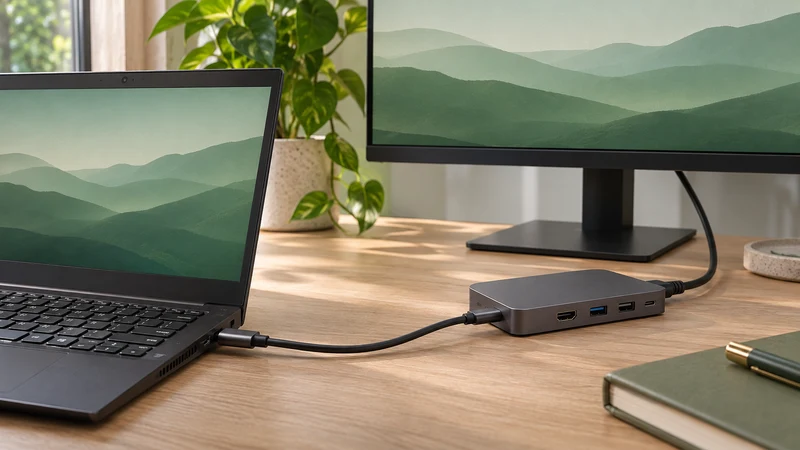
Deux ports USB-C peuvent sembler identiques et proposer des fonctions différentes. Avant d'acheter une station ou un adaptateur, répondez séparément à trois questions : transfère-t-il les données, fournit-il une image et accepte-t-il l'alimentation du portable ?
Pouvoir charger un téléphone depuis ce port ne confirme pas que l'ordinateur accepte d'y être chargé. Un disque externe qui fonctionne ne prouve pas non plus la présence d'une sortie vidéo.
Commencez par le modèle exact et son manuel
Cherchez la référence complète sur l'étiquette ou dans les informations système. Ouvrez la fiche technique du fabricant et consultez la connectique. Vérifiez chaque port : ceux d'un même appareil peuvent avoir des fonctions différentes.
USB-C désigne le connecteur. USB-IF distingue ce nom des capacités de données et d'alimentation dans ses directives USB Type-C. Ne déduisez pas toutes les fonctions de la forme ou d'un débit annoncé.
Pour un écran, cherchez la sortie vidéo
Pour un adaptateur classique USB-C vers HDMI ou DisplayPort, confirmez une sortie vidéo compatible, comme DisplayPort Alt Mode. La documentation DisplayPort sur USB-C explique comment ce mode transmet l'image par le connecteur.
Le câble et l'adaptateur doivent également accepter la définition et la fréquence souhaitées. « 4K » seul ne précise pas si une combinaison fonctionne à 30 ou 60 Hz. Même si le PC annonce Thunderbolt ou USB4, vérifiez les capacités exactes du modèle et de la station.
Certaines stations produisent de la vidéo grâce à des technologies nécessitant leurs propres pilotes. Consultez les prérequis : elles ne sont pas équivalentes à un adaptateur utilisant la sortie vidéo native du port.
Pour charger, confirmez l'entrée et la puissance
Cherchez une indication explicite de charge du portable par USB-C et les caractéristiques d'alimentation acceptées. Vérifiez la puissance fournie par ce port du chargeur et celle supportée par le câble. USB Power Delivery négocie l'alimentation entre appareils compatibles ; sa présence ne rend pas toutes les combinaisons adaptées. Consultez l'explication USB-IF de Power Delivery.
Pour une station, distinguez la puissance de son bloc secteur de celle fournie à l'ordinateur. Avec plusieurs appareils sur un chargeur multiport, vérifiez aussi la répartition de puissance.
Avant l'achat, notez les besoins du portable et comparez-les à la sortie de la station vers le PC. Le plus grand chiffre sur l'emballage ne remplace pas cette vérification.
Une image, mais pas de charge ? Testez par étapes
Microsoft recommande de vérifier port, chargeur et câble en cas de problème de charge, et toute la chaîne vidéo en cas de problème d'écran, dans son guide des problèmes USB-C.
Testez d'abord le chargeur compatible directement sur le port prévu. Vérifiez ensuite le moniteur avec un câble et un adaptateur adaptés, en sélectionnant la bonne entrée. Ajoutez la station en dernier. Ne changez qu'un élément à la fois pour repérer l'incompatibilité.
Liste avant l'achat
- Modèle exact et fonctions du port utilisé.
- Sortie vidéo documentée, définition et fréquence souhaitées.
- Entrée de charge acceptée et puissance requise par le portable.
- Câble adapté à la vidéo et/ou à la charge selon l'usage.
- Puissance réellement fournie au PC par la station.
Pour agrandir votre espace de travail, consultez notre guide pour brancher deux écrans sur un portable. Conservez les références du portable, de la station, du câble et de l'écran : elles renseignent mieux sur la compatibilité qu'une simple photo du connecteur.