 Offres de rentrée
 Ordinateurs portables
 Sous-ordinateurs
 Lots d’ordinateurs
 Ordinateurs Tout-en-Un
 Moniteurs
 Mobiles reconditionnés
 Tablettes
 Zone Apple
 Accessoires et Périphériques
 Redes et câbles













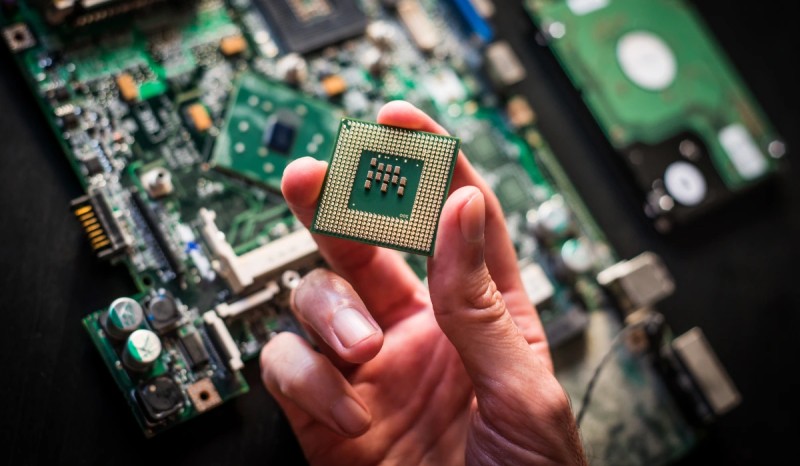
Alors que la fin officielle du support de Windows 10 est prévue pour octobre 2025, de nombreux utilisateurs se posent la même question : mon ordinateur actuel pourra-t-il faire le saut vers le nouveau système d'exploitation ? Et la question principale est toujours la même : mon processeur est-il compatible avec Windows 11 ?
La réponse n'est pas aussi simple que d'avoir un PC rapide. Microsoft a introduit des exigences très spécifiques en matière de matériel et de sécurité qui ont laissé de côté de nombreux ordinateurs parfaitement fonctionnels. Dans ce guide, nous vous donnons la liste complète et actualisée des processeurs Intel et AMD officiellement compatibles, et nous vous expliquons les deux autres exigences cruciales qui sont souvent négligées.
Liste des processeurs Intel compatibles avec Windows 11
L'exigence officielle de Microsoft pour les processeurs Intel est, en général, de disposer d'un processeur Intel de 8e génération ou supérieur. Cette barrière a été mise en place pour s'assurer que le processeur intègre les technologies modernes de sécurité et de virtualisation dont Windows 11 tire parti.
Voici la répartition des familles de processeurs compatibles avec Windows 11 :
- Intel Core : tous les processeurs Core i3, i5, i7 et i9 à partir de la 8e génération (ceux dont le numéro de modèle commence par 8, 9, 10, 11, 12, 13 ou 14, comme le i7-8700K ou le i5-12600K).
- Intel Xeon : la plupart des processeurs de stations de travail de la série W, ainsi que les Xeon Scalable à partir de la 3e génération.
- Intel Pentium et Celeron : uniquement les modèles les plus récents et spécifiques, généralement des séries Gold et Silver (tels que ceux basés sur l'architecture « Gemini Lake Refresh » et ultérieurs). Les modèles plus anciens ne sont pas pris en charge.
- Intel Atom : uniquement certains modèles conçus pour les appareils à faible consommation et les systèmes embarqués.
Liste des processeurs AMD compatibles avec Windows 11
Pour les utilisateurs d'AMD, le critère officiel est de disposer d'un processeur AMD de la série Ryzen 2000 ou d'une architecture Zen+ ou plus récente.
La liste des processeurs AMD compatibles avec Windows 11 comprend :
- AMD Ryzen : pratiquement tous les processeurs des séries Ryzen 3, 5, 7 et 9 à partir de la série 2000. Cela inclut les populaires séries 3000 (architecture Zen 2), 5000 (Zen 3), 7000 (Zen 4) et plus récentes.
- AMD Athlon : modèles plus modernes tels que les séries Athlon Gold, Silver et 3000G.
- AMD EPYC : processeurs pour serveurs à partir de la 2e génération (nom de code « Rome ») et des générations suivantes.
- AMD Ryzen avec carte graphique Radeon (APU) : également à partir de la série 2000 (comme le Ryzen 3 2200G).
À lire aussi : Découvrez si votre processeur est compatible avec votre carte mère !
Au-delà du processeur : les deux exigences clés à ne pas négliger
Disposer d'un processeur compatible avec Windows 11 parmi la liste ci-dessus n'est qu'une première étape. La véritable pierre d'achoppement pour la plupart des utilisateurs disposant d'un PC datant de quelques années n'est pas le processeur, mais deux autres exigences de sécurité obligatoires.
1. Module de plateforme de confiance (TPM 2.0)
Le TPM (Trusted Platform Module) 2.0 est une puce de sécurité physique ou une solution basée sur un micrologiciel intégrée à la carte mère. Sa fonction est de protéger vos données au moyen de clés de chiffrement et de garantir l'intégrité du système. Windows 11 l'exige obligatoirement pour des fonctions telles que BitLocker.
La bonne nouvelle, c'est que la plupart des ordinateurs fabriqués depuis 2016-2017 l'intègrent déjà. La mauvaise nouvelle est que, dans de nombreux cas, il est désactivé par défaut dans le BIOS/UEFI.
2. Démarrage sécurisé (Secure Boot)
Le Démarrage sécurisé (Secure Boot) est une fonction de sécurité de l'UEFI (l'interface moderne qui a remplacé l'ancien BIOS). Sa mission est de garantir que votre PC ne démarre qu'avec des logiciels de confiance (signés numériquement), vous protégeant ainsi des logiciels malveillants au niveau du démarrage, tels que les rootkits.
Comme le TPM, il s'agit d'une condition indispensable à l'installation de Windows 11 et il peut également être nécessaire de l'activer manuellement dans les paramètres de l'UEFI.
Comment vérifier si votre PC est compatible avec Windows 11 ?
La manière la plus simple et la plus officielle de lever le doute est d'utiliser l'outil de Microsoft.
- Téléchargez l'application « PC Health Check » (Vérification de l'intégrité du PC) depuis la page officielle de Microsoft.
- Installez-la et lancez-la.
- Cliquez sur le bouton « Vérifier maintenant ».
L'outil analysera votre matériel en quelques secondes et vous indiquera si votre ordinateur est compatible. Mieux encore, s'il ne l'est pas, il vous indiquera exactement l'exigence à laquelle vous ne répondez pas (CPU, TPM, Secure Boot, RAM, etc.), afin que vous sachiez ce qu'il faut corriger.
Que faire si mon processeur n'est pas compatible avec Windows 11 ?
Si votre processeur ne figure pas sur la liste officielle, Microsoft ne vous permettra pas d'effectuer la mise à niveau de façon standard et ne garantit pas la stabilité ni la réception des futures mises à jour de sécurité. Bien qu'il existe des méthodes non officielles pour mettre à niveau Windows 11 sans processeur compatible, vous le faites à vos risques et périls. Vous risquez de rencontrer des instabilités, des problèmes de pilotes ou de ne pas recevoir des correctifs de sécurité essentiels.
Comment savoir si le TPM 2.0 est activé ?
Le moyen le plus rapide sous Windows est d'appuyer sur les touches Windows + R, de taper tpm.msc dans la case et d'appuyer sur Entrée. La console de gestion du TPM s'ouvre alors. Si le statut indique « Le module TPM est prêt à être utilisé », cela signifie qu'il est actif. Si vous obtenez une erreur, il est très certainement désactivé dans le BIOS/UEFI.
Mon processeur est compatible mais je ne peux pas installer Windows 11, pourquoi ?
Comme nous l'avons mentionné, le problème se situe presque toujours au niveau des autres exigences. Utilisez l'outil PC Health Check pour le confirmer. Vous devrez probablement entrer dans le BIOS/UEFI de votre carte mère pour activer le TPM 2.0 (parfois appelé « PTT » sur les cartes Intel ou « fTPM » sur AMD) et le Secure Boot.
Chez Ecoportatil, nous sommes une boutique en ligne spécialisée dans les ordinateurs reconditionnés bon marché. Si vous voulez avoir la certitude de vivre une expérience parfaite, la meilleure option est d'opter pour des ordinateurs portables avec Windows 11 déjà installé ou d'acheter un PC Windows 11 qui répond déjà à toutes les exigences d'usine.