 Ordinateurs portables
 Ordinateurs de bureau
 Ordinateurs Tout-en-Un
 Lots d’ordinateurs
 Moniteurs
 Smartphones reconditionnés
 Tablettes
 Zone Apple
 Accessoires et Périphériques
 Redes et câbles









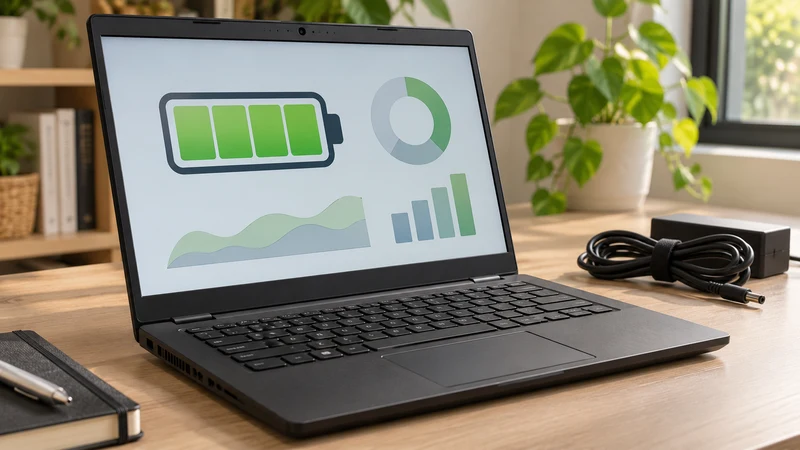
Une charge à 100 % ne signifie pas que la batterie conserve toute sa capacité d'origine. Ce pourcentage indique à quel point la capacité disponible est remplie. Pour comprendre une autonomie réduite, examinez la capacité estimée et votre utilisation du PC.
Ce guide concerne Windows 11. Le rapport aide à orienter une vérification ; il ne certifie pas l'état de l'appareil et ne définit pas les conditions de garantie d'un portable reconditionné.
Créer le rapport sans installer d'application
- Recherchez Invite de commandes dans Démarrer et choisissez Exécuter en tant qu'administrateur. Acceptez la demande de Windows.
- Saisissez
powercfg /batteryreportet appuyez sur Entrée. - Copiez le chemin du fichier HTML indiqué dans le résultat et ouvrez-le dans votre navigateur.
L'emplacement peut varier : utilisez celui indiqué par la commande. Microsoft décrit la procédure dans son aide sur la batterie sous Windows. Aucun utilitaire tiers ni décharge complète ne sont nécessaires.
Comparer ces deux capacités
Dans Installed batteries, repérez Design Capacity, la capacité de conception, et Full Charge Capacity, la capacité estimée à pleine charge. Dell explique cette comparaison dans son guide du rapport de batterie.
Vous pouvez calculer un repère approximatif :
Capacité relative = capacité à pleine charge ÷ capacité de conception × 100.
Exemple fictif : 42 000 mWh divisés par 56 000 mWh donnent 75 %. L'écart par rapport à la capacité de conception est de 25 %. Cela ne signifie ni exactement trois quarts de l'autonomie initiale ni la nécessité de remplacer le portable.
Utilisez les mêmes unités. Si plusieurs batteries apparaissent, comparez chacune à sa propre capacité de conception. Une donnée absente ne vaut pas zéro.
Relier le rapport à votre utilisation réelle
Consultez Battery capacity history pour suivre l'évolution et Battery life estimates pour les estimations d'autonomie. Celles-ci ne sont pas une promesse de durée. Un seul rapport ne remplace pas non plus le diagnostic du fabricant.
Notez une séance habituelle : charge au début et à la fin, durée, luminosité et applications ouvertes. Recommencez un autre jour avec des tâches similaires. Comparer deux séances équivalentes est plus utile qu'opposer un appel vidéo à un après-midi de lecture.
Exemple de note : « 90 minutes, navigateur et documents, luminosité fixe, de 80 % à 55 % ». Il s'agit d'un exemple de relevé, pas de l'autonomie attendue de nos appareils.
Choisir la suite
Si l'autonomie ne couvre pas votre journée, rassemblez le modèle exact, le rapport et vos observations avant de chercher une batterie. Ne choisissez pas uniquement selon l'aspect ou la marque : faites confirmer la référence compatible par le fabricant ou un technicien.
En cas de gonflement ou de déformation, cessez d'utiliser l'appareil et demandez de l'aide. Ne comprimez pas et ne percez pas la batterie. Microsoft inclut cet avertissement dans la documentation ci-dessus. La décharger régulièrement jusqu'à zéro ne restaure pas la capacité perdue.
Les informations à conserver
- Modèle exact du portable et date du rapport.
- Capacités de conception et à pleine charge, avec leurs unités.
- Autonomie observée et tâches effectuées.
- Arrêts inattendus, alertes de charge ou autres symptômes.
Avant de partager des captures, vérifiez le nom du PC et les autres identifiants. Pour examiner le reste du portable, consultez notre liste de vérification du premier jour. Ces informations concrètes aident à choisir entre diagnostic, adaptation des usages et remplacement de la batterie.